如何通过 Origami Tech 交易 HyperLiquid 合约(第一部分)

简介
这份分步手册将向你展示如何使用 Origami Tech 在 HyperLiquid 上交易合约。入门主要有两条路径:
- 使用预设快速开始 — 最适合希望以最少设置快速启动的用户。
- 使用自定义网格进行高级设置 — 面向希望完全掌控并自行设计策略的用户。
本文重点介绍快速开始方法,涵盖基本步骤:连接钱包、生成 API 密钥、将账户关联到 Origami Tech,以及启动你的第一个交易机器人。
第一部分:使用预设快速开始(适合新手)
连接钱包并充值
- 前往 hyperfoundation.org 并点击 Start Trading。
- 在右上角点击 Connect。
- 从列表中选择你的钱包。如果列表中没有,请选择 WalletConnect。
钱包连接后,请确保你有可用于交易的 USDC,以及 Arbitrum 上用于支付交易手续费的少量 ETH。继续操作之前,你可以通过任何支持的跨链桥或交易所为钱包充值。
- 点击 Deposit,输入金额(建议约 15 USDC)并确认。
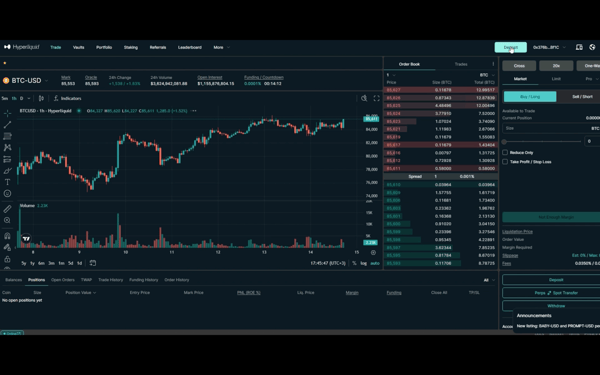
- 查看 Balances 标签页,此时应能看到你的充值。
在 HyperLiquid 中创建 API 密钥
- 在顶部菜单中,进入 More → API
- 为 API 密钥添加标签(例如 Origami Tech)
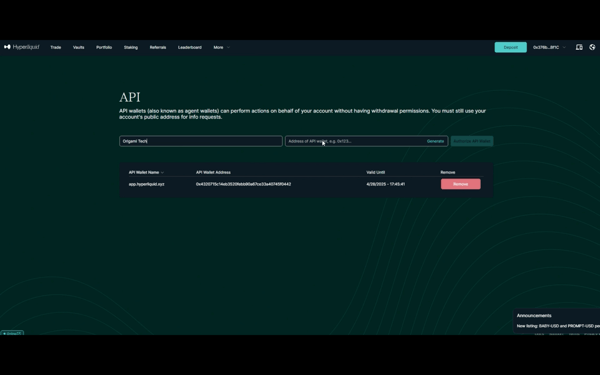
- 点击 Authorize API Wallet。
- 将有效期设置为 Max(180 天)。
- 复制红色地址,这就是你的 Private Key。请妥善保存。
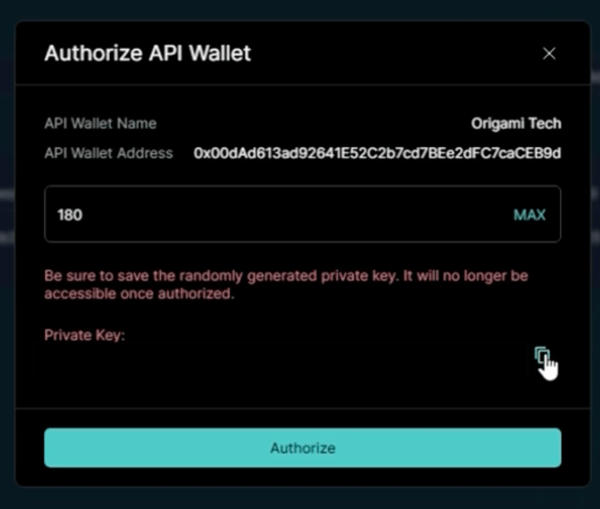
- 点击 Authorize 完成操作。
在 Origami Tech 中连接账户
- 注册 Origami Tech
在 Origami Tech 平台注册并登录你的账户。 - 创建项目
登录后,创建一个新项目。这是一个独立的工作空间,你可以在其中统一管理交易所账户和策略。 - 在 Origami Tech 中打开你的项目,进入 Manage Profile
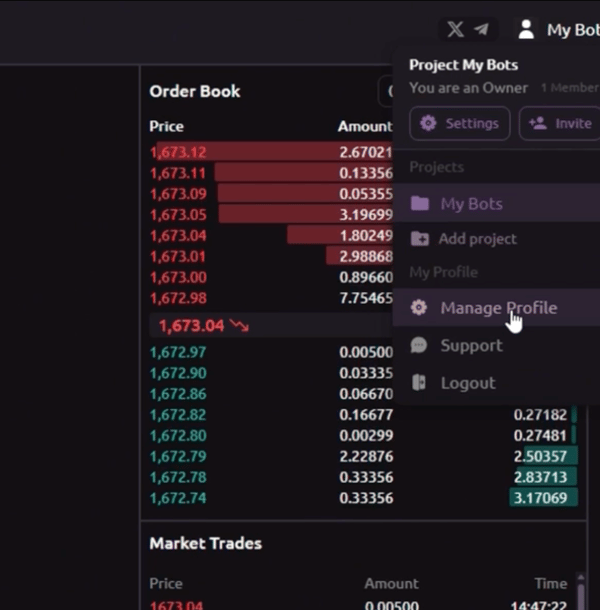
4. 点击 Accounts → Add Account。
5. 填写表单:
- Account Name:任意名称(例如 HyperLiquid Futures)。
- Exchange:选择 HyperLiquid Futures。
- Private Key:粘贴你保存的红色地址。
- Master Wallet:你用于充值的钱包地址。
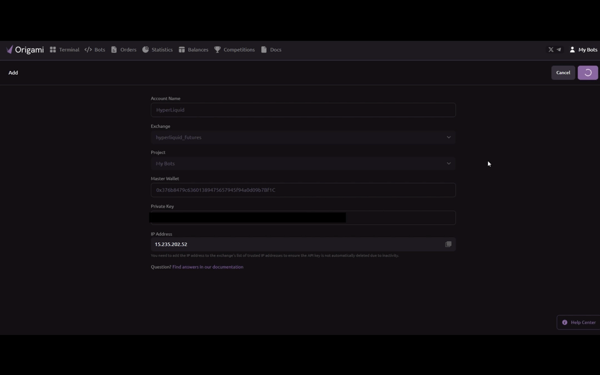
- 点击 Add Account。
(可选:如果你也想交易现货,请使用同一 API 密钥,在 HyperLiquid Spot 下另建一个账户。)
创建并配置交易机器人
- 在顶部菜单中,进入 Bots → Add Bot。
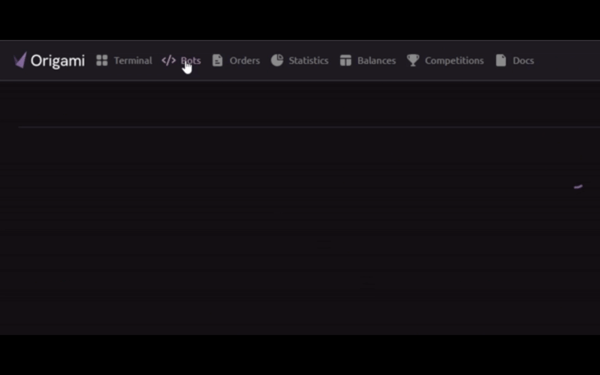
- 选择 Futures 标签页。
- 输入详细信息:
- Bot Name:任意名称。
- Account:选择你刚刚创建的账户。
- Coin:例如 BTC-USD。
- Leverage:设置你偏好的杠杆倍数(例如 20x)
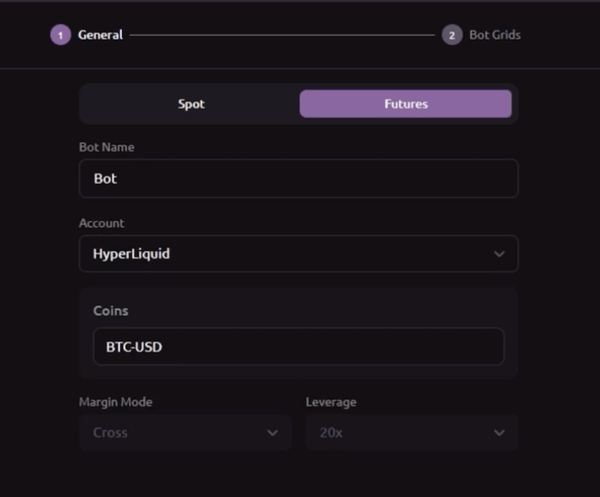
- 点击 Next。
导入策略
- 点击 Import Preset。
- 切换到 Bot 标签页查看可用策略。
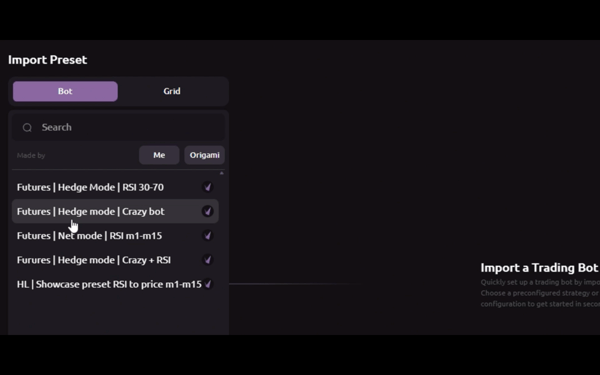
重要提示!
为 HyperLiquid 设置机器人时,请避免使用过于频繁地下单和改单的策略,否则可能很快触及交易所的 API 速率限制。例如,HL | Showcase preset RSI to price m1–m15 应该可以无错运行,但由于该预设会持续更新订单,并不是 HyperLiquid 的最佳选择。
3. 选择标记为 Futures | Net mode | RSI m1–m15 的策略
- 它只在条件满足时开仓。
- 其中一个关键条件是:RSI 必须低于 30 或高于 70。这意味着 Research 按钮可能不会立即显示交易,这是正常现象。
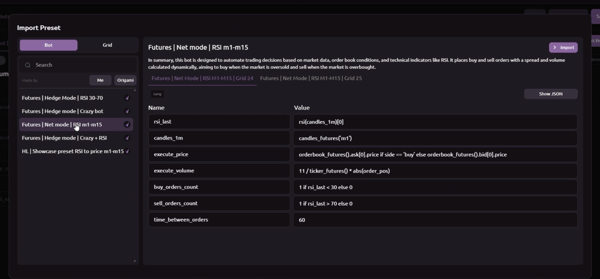
- 点击 Import → Save and Exit。
启动和管理机器人
- 在机器人列表中,点击 Power 图标激活机器人。
- 要停止机器人,再次点击同一图标即可。
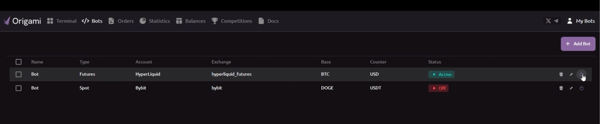
你的机器人现已通过 Origami 在 HyperLiquid 合约上运行。你已经连接钱包、添加 API 密钥、关联账户并启动了策略。
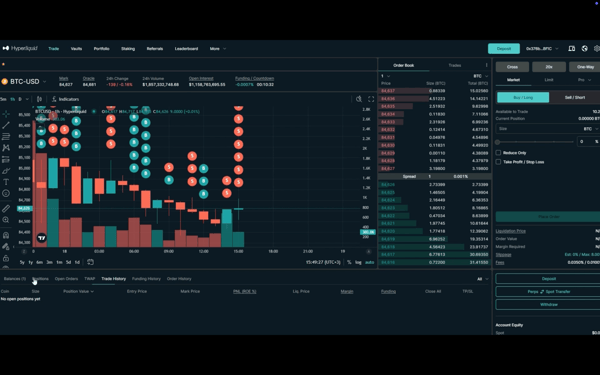
如果想停止机器人,只需再次点击 Power 图标,所有活动都会暂停。你可以随时调整机器人设置以适应当前市场行情,Origami Tech 让你能够轻松地随时测试和调整。
你可以在实时自适应的网格和等待合适时机的轻量配置之间进行选择。无论选择哪种,你都掌握主动权,并能灵活设计与自己交易风格相匹配的策略。这正是 Origami Tech 的突出之处。
如果你想要更多控制权,可以使用 Origami Tech 的网格系统配置自己的交易逻辑。本指南的第二部分将进入高级设置,向你展示如何构建和管理自定义网格,以实现更精细的交易方式。