
Origami Tech로 HyperLiquid 선물 거래하는 방법. 1부

소개
이 단계별 매뉴얼에서는 Origami Tech를 사용해 HyperLiquid에서 선물을 거래하는 방법을 보여 드립니다. 시작하는 방법은 크게 두 가지입니다.
- 프리셋으로 빠르게 시작하기 — 최소한의 설정으로 빠르게 시작하고 싶은 분께 적합합니다.
- 맞춤 그리드를 활용한 고급 설정 — 완전한 제어와 직접 전략 설계를 원하는 사용자를 위한 방법입니다.
이 글에서는 빠른 시작 방법에 초점을 맞춰 지갑 연결, API 키 생성, Origami Tech 계정 연동, 첫 트레이딩 봇 실행 등 필수 과정을 다룹니다.
1부. 프리셋으로 빠르게 시작하기 (초보자용)
지갑 연결 및 입금
- hyperfoundation.org에 접속해 Start Trading을 클릭합니다.
- 오른쪽 상단에서 Connect를 클릭합니다.
- 목록에서 지갑을 선택합니다. 목록에 없다면 WalletConnect를 선택합니다.
지갑을 연결한 후에는 거래에 사용할 USDC와 트랜잭션 수수료를 낼 Arbitrum상의 ETH가 일부 있는지 확인하세요. 계속 진행하기 전에 지원되는 브리지나 거래소를 통해 지갑을 충전할 수 있습니다.
- Deposit을 클릭하고 금액(약 15 USDC 권장)을 입력한 뒤 확인합니다.
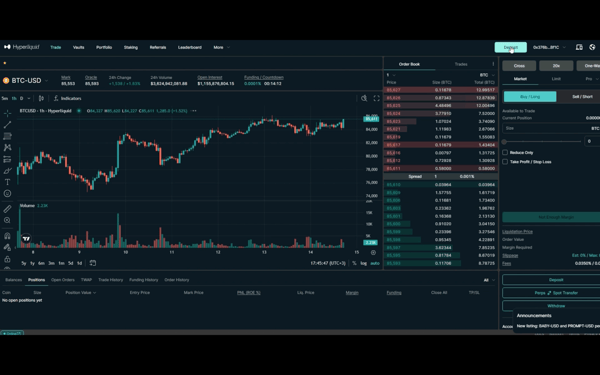
- Balances 탭을 확인하세요. 입금한 금액이 표시되어야 합니다.
HyperLiquid에서 API 키 생성
- 상단 메뉴에서 More → API로 이동합니다.
- API 키의 라벨을 입력합니다(예: Origami Tech).
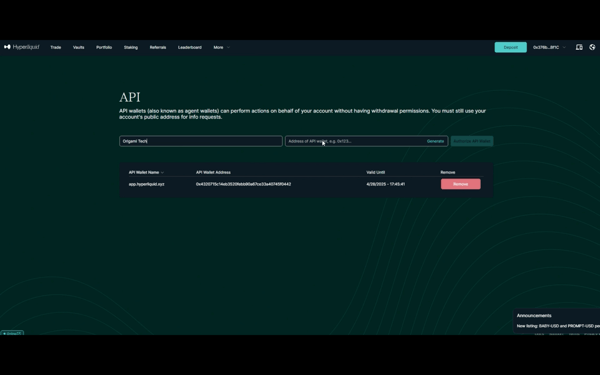
- Authorize API Wallet을 클릭합니다.
- 기간을 Max (180 days)로 설정합니다.
- 빨간색으로 표시된 주소를 복사합니다. 이것이 Private Key입니다. 안전하게 보관하세요.
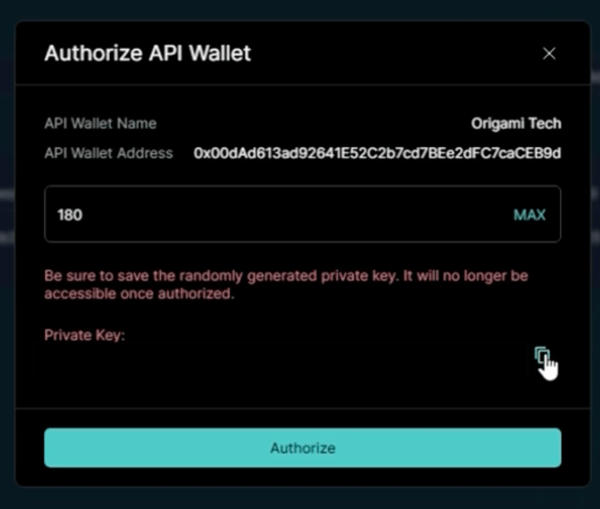
- Authorize를 클릭해 완료합니다.
Origami Tech에 계정 연결
- Origami Tech 회원가입
Origami Tech 플랫폼에 가입한 후 계정에 로그인합니다. - 프로젝트 생성
로그인 후 새 프로젝트를 생성합니다. 프로젝트는 거래소 계정과 전략을 함께 관리할 수 있는 고유한 작업 공간입니다. - Origami Tech에서 프로젝트를 열고 Manage Profile로 이동합니다.
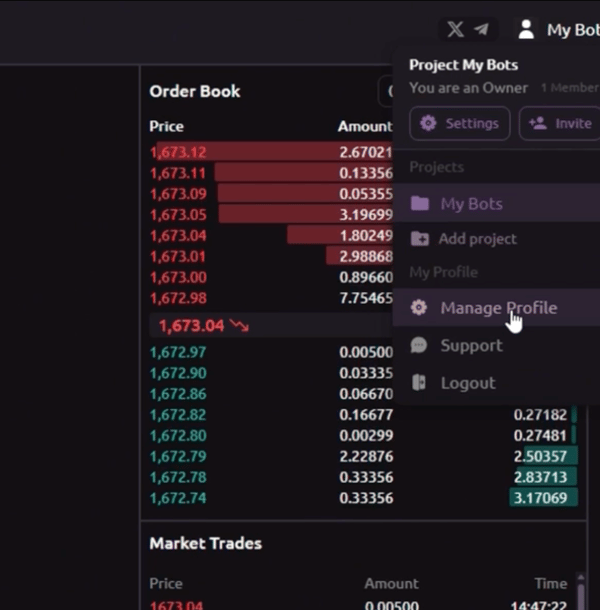
4. Accounts → Add Account를 클릭합니다.
5. 양식을 작성합니다.
- Account Name: 원하는 이름(예: HyperLiquid Futures)
- Exchange: HyperLiquid Futures 선택
- Private Key: 저장해 둔 빨간색 주소 붙여넣기
- Master Wallet: 입금에 사용한 지갑 주소
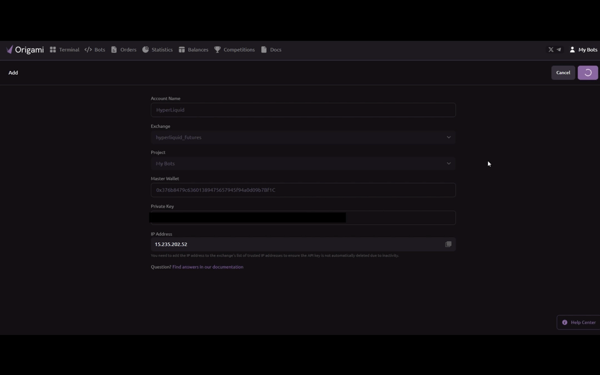
- Add Account를 클릭합니다.
(선택 사항: 현물도 거래하려면 동일한 API 키를 사용해 HyperLiquid Spot 아래에 별도의 계정을 생성하세요.)
트레이딩 봇 생성 및 설정
- 상단 메뉴에서 Bots → Add Bot으로 이동합니다.
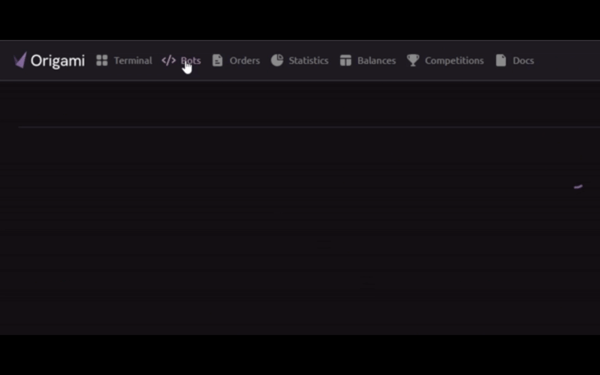
- Futures 탭을 선택합니다.
- 세부 정보를 입력합니다.
- Bot Name: 원하는 이름을 입력합니다.
- Account: 방금 생성한 계정을 선택합니다.
- Coin: 예: BTC-USD
- Leverage: 원하는 수준으로 설정합니다(예: 20x).
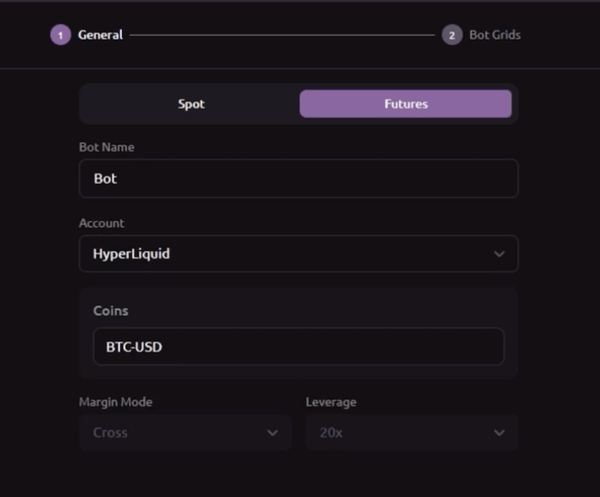
- Next를 클릭합니다.
전략 가져오기
- Import Preset을 클릭합니다.
- Bot 탭으로 전환해 사용 가능한 전략을 확인합니다.
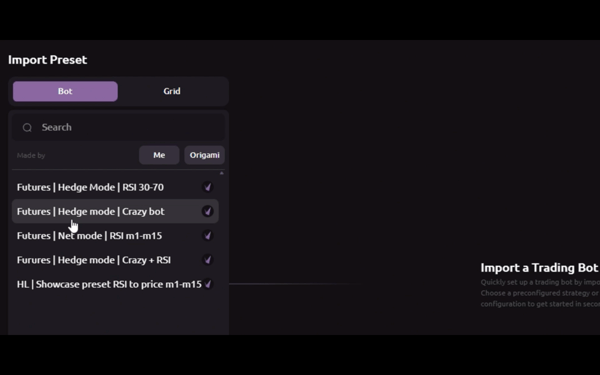
중요!
HyperLiquid용 봇을 설정할 때는 주문을 너무 자주 내고 교체하는 전략은 피하세요. 거래소의 API 요청 한도에 금방 도달할 수 있기 때문입니다. 예를 들어 HL | Showcase preset RSI to price m1–m15는 오류 없이 작동하겠지만, 이 프리셋은 주문을 끊임없이 갱신하므로 HyperLiquid에는 적합하지 않습니다.
3. Futures | Net mode | RSI m1–m15라는 전략을 선택합니다.
- 이 전략은 조건이 충족될 때만 포지션을 엽니다.
- 핵심 조건 중 하나는 RSI가 30 미만이거나 70 초과여야 한다는 것입니다. 따라서 Research 버튼을 눌러도 거래가 바로 표시되지 않을 수 있습니다. 이는 정상입니다.
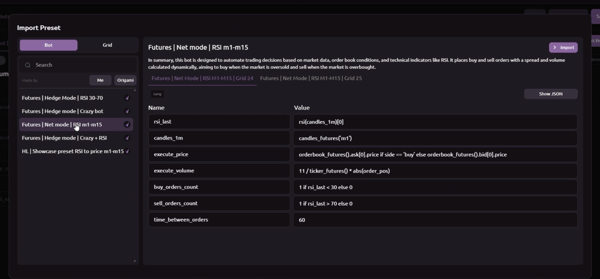
- Import → Save and Exit를 클릭합니다.
봇 실행 및 관리
- 봇 목록에서 전원 아이콘을 클릭해 봇을 활성화합니다.
- 중지하려면 같은 아이콘을 다시 클릭합니다.
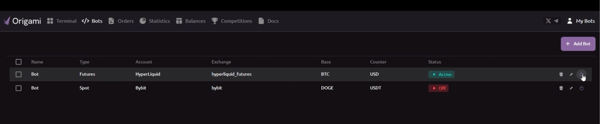
이제 Origami에서 HyperLiquid 선물 봇이 실행되고 있습니다. 지갑을 연결하고, API 키를 추가하고, 계정을 연동한 뒤 전략을 실행했습니다.
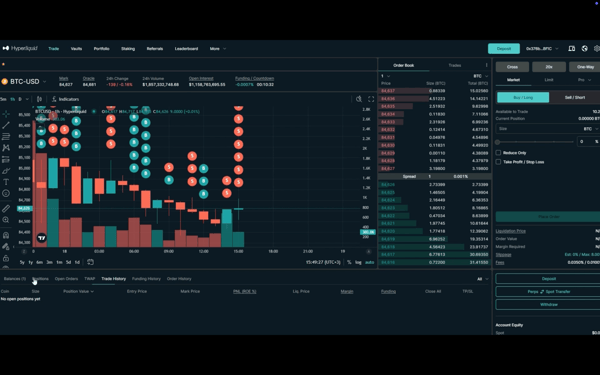
봇을 멈추고 싶을 때는 전원 아이콘을 다시 클릭하기만 하면 모든 활동이 일시 정지됩니다. 언제든지 현재 시장 상황에 맞게 봇 설정을 조정할 수 있으며, Origami Tech에서는 즉석에서 테스트하고 조정하기도 쉽습니다.
실시간으로 적응하는 그리드와 적절한 기회를 기다리는 가벼운 설정 중에서 선택할 수 있습니다. 어느 쪽이든 주도권은 사용자에게 있으며, 자신의 트레이딩 스타일에 맞는 전략을 자유롭게 설계할 수 있습니다. 바로 이 점이 Origami Tech의 강점입니다.
더 세밀하게 제어하고 싶다면 Origami Tech의 그리드 시스템으로 직접 트레이딩 로직을 구성할 수 있습니다. 이 가이드의 2부에서는 고급 설정으로 넘어가, 보다 정교한 트레이딩을 위한 맞춤 그리드를 구축하고 관리하는 방법을 보여 드립니다.
함께 읽어보세요







Origami Tech와 함께하는 스마트한 트레이딩
강력한 자동 트레이딩 터미널로 암호화폐 거래 수준을 한 단계 높여보세요. 수익은 극대화하고 리스크는 최소화하며 24시간 내내 시장을 앞서 나가세요.